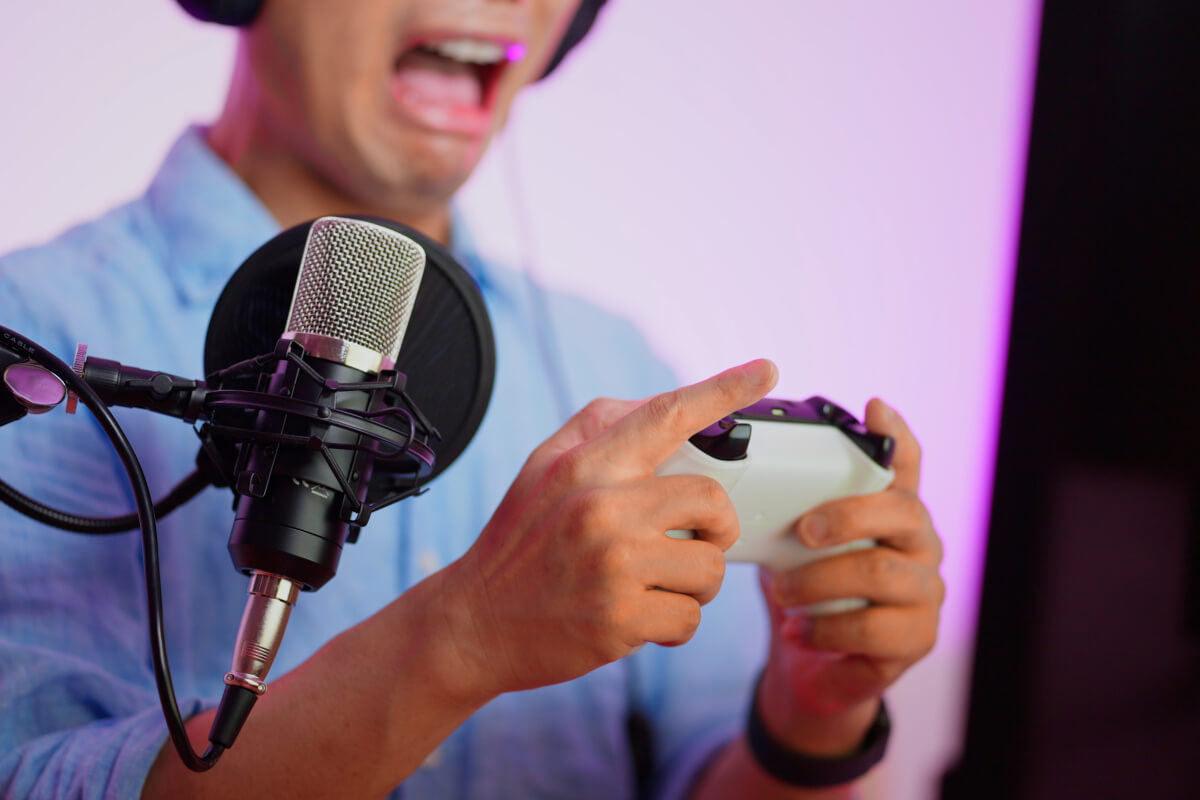

「配信を始めた途端、ゲームが重すぎてエイムがガバガバ…」なんて、経験はない?
憧れのストリーマーみたいに高画質で配信したい気持ちは痛いほど分かる。
でも、PCスペックに見合わない設定は、自分にとっても視聴者にとってもストレスでしかない。
今回は、低スペックPCでもヌルヌル動く配信を実現するための、OBS軽量化の極意を教える。
画質を少し落としてでも快適さを取る勇気が、結果的に視聴者を増やす近道だ。
配信がカクつく原因はこれ!ビットレートと解像度の適正値
まず初心者がやりがちな最大のミス、それは無条件で「1080p/60fpsに設定」してしまうことだ。
ハッキリ言うけど、これはハイスペックPCと爆速回線を持つ選ばれし者の設定だ。
もしあなたのPCがエントリーモデルだったり、実家の回線が弱かったりする場合、この設定は自殺行為に等しい。
ここで提案したいのが720pに落とす勇気だ。
スナーが大多数の今、1080pと720pの違いなんて、パッと見ではほとんど分からない。
それよりも、カクカクして紙芝居みたいな配信のほうがよっぽどブラウザバックされる原因になる。
OBSの映像設定で、スケーリング解像度を1280×720に変更しよう。
ビットレートも、1080pなら6000Kbps必要だけど、720pなら3000〜4500Kbpsで十分綺麗に見える。
この身の丈に合った設定こそが、低スペPCで生き残るための賢い戦略だ。
エンコーダ設定はNVENC一択?CPU使用率を下げる裏ワザ
次にチェックすべきはエンコーダの設定だ。
これは誰が映像処理を担当するかを決める項目。
デフォルトだとx264(CPU)になっていることが多いんだけど、これだとゲームの処理で忙しいCPUに、さらに配信の仕事まで押し付けることになり、PCがパンクしてしまう。
ここで使うべき魔法の設定がNVIDIA NVENC H.264だ。RadeonならAMF。
これを選ぶと、映像処理をCPUではなくグラボ(GPU)の専用チップに任せることができる。
つまり、CPUはゲームに専念し、GPUの余力で配信をするという完全分業体制が作れるんだ。
これだけでCPU使用率がガクッと下がり、ゲームの動作が驚くほど軽くなる。
GeForce系のグラボを積んでいるなら、迷わずこの設定に変えよう。
テスト配信は録画で代用できる。本番前に確認すべき3つの数値
設定を変えたらいきなり配信!…ではなく、まずはテストだ。
でもわざわざテスト配信用のアカウントを作るのは面倒って人、多いはず。
実はOBSの録画機能を使えば、配信と同じ負荷をかけてテストができる。
その場合は、エンコーダ設定で録画もNVENCにしておこう。
録画中に激しいゲームプレイをして、OBSのメニュー表示→ドックから統計というウィンドウを開いてみてほしい。
ここで見るべきは3つの赤信号だ。
- ドロップフレーム(ネットワーク): ここが増えてたら回線不足。ビットレートを下げよう。
- レンダリングラグ(GPU): グラボが悲鳴を上げている。ゲーム内の画質設定を落とそう。
- エンコードラグ(CPU/GPU): 処理が追いついていない。OBSの解像度やfpsを下げよう。
この統計画面こそが、PCの健康診断書だ。
ここが全部0%になるまで設定を微調整すれば、本番で事故ることはまずなくなる。
高画質でカクカクより標準画質でヌルヌルのほうが、視聴者の満足度は圧倒的に高い。
まずはOBSの設定を開いて、解像度を1280×720に、エンコーダをNVENCに変更しよう。